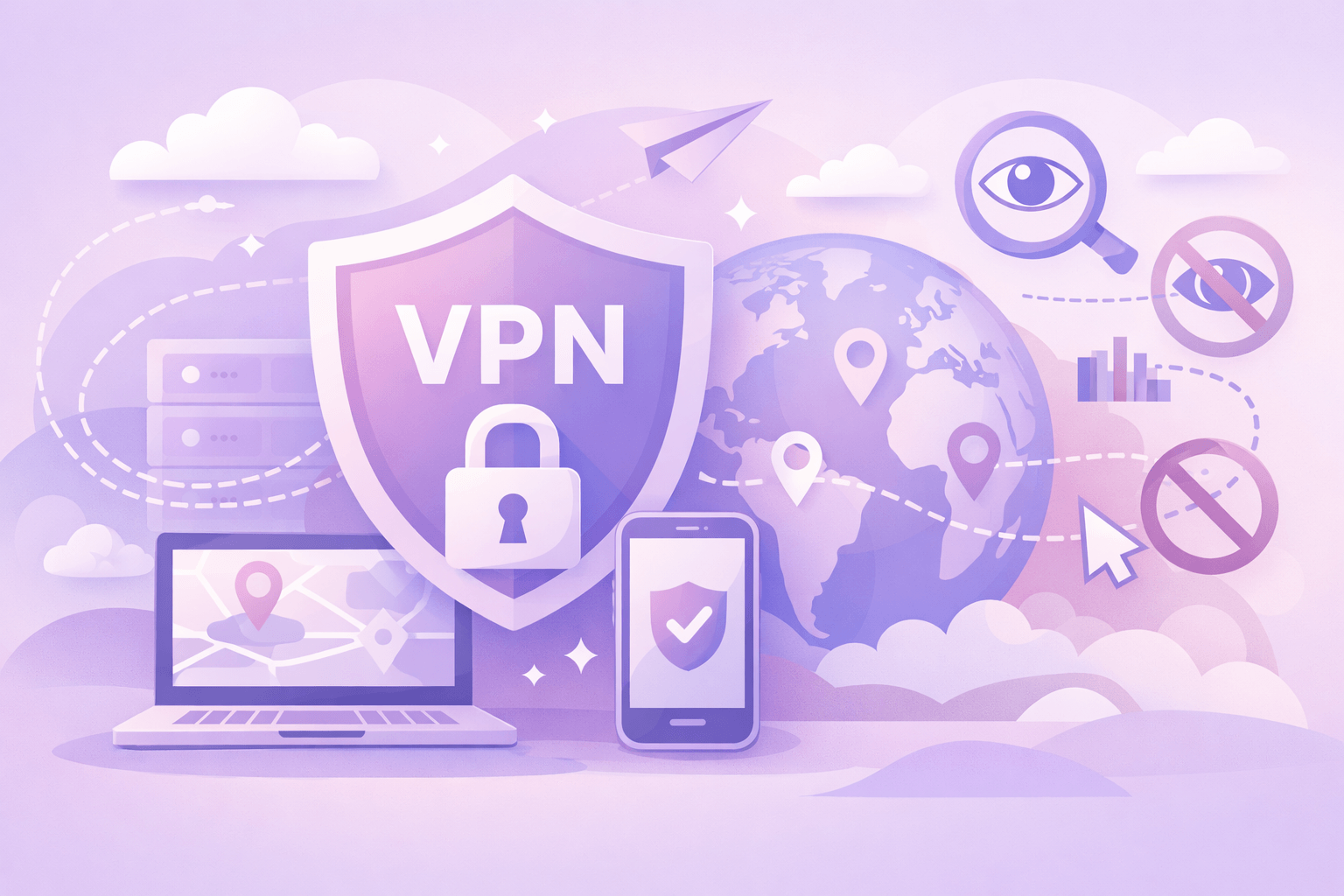
Перед началом установки Outline VPN
Чтобы начать использовать Outline VPN, вам сначала нужно выбрать пакет ключа доступа, который подходит вашим потребностям. Outline VPN предлагает три разных пакета: Basic, Standard и Premium. Каждый пакет предлагает разное количество трафика и функции. После выбора вашего пакета завершите процесс оплаты. Как только ваш платеж будет подтвержден, ваш ключ доступа будет мгновенно доставлен на ваш адрес электронной почты. Этот ключ представляет собой уникальный код, который позволяет вам подключиться к Outline VPN. После получения ключа вы можете быстро завершить установку, выполнив следующие шаги.
Шаги установки Outline VPN для Windows
Чтобы использовать Outline VPN на вашем компьютере с Windows, сначала загрузите клиент Outline с нашего официального сайта. После завершения загрузки запустите файл установки и установите программное обеспечение, следуя инструкциям на экране. Когда установка завершена, запустите приложение Outline. Нажмите кнопку 'Add Server' и вставьте ключ доступа, который мы отправили вам по электронной почте. Ключ будет автоматически проверен, и будет отображен список доступных серверов. Выберите сервер, к которому хотите подключиться, и нажмите кнопку 'Connect'. Теперь вы безопасно подключены к интернету. Статус подключения указывается зеленым индикатором в интерфейсе приложения.
Установка для macOS
Чтобы использовать Outline VPN на вашем Mac, вы можете загрузить приложение Outline из App Store или загрузить его непосредственно с нашего официального сайта. После установки приложения запустите его из папки Applications. Проверьте настройки безопасности в System Preferences и предоставьте разрешение на доступ к сети приложению Outline. На главном экране введите ваш ключ доступа, полученный по электронной почте, в разделе 'Access Key'. Если ключ действителен, будет отображен список серверов. Выберите местоположение, к которому хотите подключиться, и запустите подключение. Когда значок Outline появится в строке меню, вы можете понять, что ваше подключение активно. Чтобы отключиться, нажмите тот же значок и выберите опцию 'Disconnect'.
Установка для устройств Android
Чтобы использовать Outline VPN на вашем телефоне или планшете Android, загрузите приложение Outline из Google Play Store. После открытия приложения нажмите кнопку меню в верхнем углу и выберите 'Add Server'. Вставьте ваш уникальный ключ доступа в поле 'Enter access key'. После проверки ключа будет отображен список серверов. Выберите сервер, к которому хотите подключиться, и запустите подключение. Операционная система Android запросит разрешение на VPN-подключение, выберите опцию 'Allow'. Когда в панели уведомлений появится значок ключа, вы можете понять, что ваше подключение активно. Чтобы отключиться, вы можете нажать кнопку 'Disconnect' из панели уведомлений или внутри приложения.
Шаги установки для iOS (iPhone/iPad)
Чтобы использовать Outline VPN на вашем устройстве Apple, загрузите приложение Outline из App Store. После открытия приложения нажмите кнопку 'Add Server'. Вставьте ваш ключ доступа и нажмите кнопку 'Add'. После проверки ключа будет отображен список серверов. Выберите сервер, к которому хотите подключиться, и запустите подключение. iOS запросит разрешение на конфигурацию VPN, выберите опцию 'Allow' и введите ваш Face ID, Touch ID или пароль, если потребуется. Когда подключение успешно, в верхней части экрана появится слово 'VPN'. Чтобы отключиться, вы можете нажать кнопку 'Disconnect' внутри приложения или выключить подключение в разделе Настройки > VPN.
Установка для операционной системы Linux
Для дистрибутивов Linux Outline VPN можно использовать как через графический интерфейс, так и через командную строку. Загрузите подходящий пакет .deb или .rpm для вашей операционной системы с нашего официального сайта. Установите загруженный пакет через терминал (например, для Ubuntu: sudo dpkg -i outline-client.deb). После запуска приложения введите ваш ключ доступа и выберите сервер, к которому хотите подключиться. Для пользователей командной строки Outline также можно использовать как контейнер Docker. После установки проверьте настройки брандмауэра вашей системы и убедитесь, что необходимые порты открыты. Вам могут потребоваться права root при использовании Outline VPN в Linux.
Распространенные проблемы установки и решения
Есть некоторые распространенные проблемы, с которыми вы можете столкнуться во время установки, и методы их решения. Если ваш ключ доступа не работает, убедитесь, что ключ скопирован правильно и не содержит пробелов. Если подключение не может быть установлено, проверьте, что ваш брандмауэр или антивирусное программное обеспечение не блокирует приложение Outline. Если у вас возникают проблемы с DNS, попробуйте изменить настройки DNS вашего устройства на 8.8.8.8 (Google DNS). Если приложение crashes, убедитесь, что вы используете последнюю версию, и перезагрузите ваше устройство. Если вы все еще не можете подключиться, несмотря на все эти проблемы, вы можете связаться с нашей круглосуточной многоязычной службой поддержки. Наша команда поддержки решит вашу проблему в среднем в течение 15 минут.
Рекомендации по оптимизации после установки
После завершения установки Outline VPN вы можете сделать некоторые оптимизации для получения лучшей производительности. Всегда выбирайте сервер, географически ближайший к вам, это уменьшает ваше время пинга и увеличивает вашу скорость. Вы можете включить функцию автоматического подключения, чтобы обеспечить автоматическое подключение Outline VPN каждый раз при запуске устройства. Используя функцию split tunneling, вы можете обеспечить, чтобы только определенные приложения подключались через VPN. Регулярно проверяйте обновления приложения и используйте последнюю версию. Если у вас возникают проблемы с производительностью, вы можете найти лучшее подключение, пробуя разные серверы. Чтобы максимально использовать поддержку скорости 10 Гбит/с Outline VPN, убедитесь, что ваше интернет-соединение также имеет достаточную скорость.
Похожие темы
 08.10.2025
Безопасность социальных сетей с Outline VPN: Руководство по защите информации вашего аккаунта
Сегодня платформы социальных сетей стали неотъемлемой частью нашей личной и профессиональной жизни. Однако такие платформы, как Facebook, Instagram, Twitter и LinkedIn, являются одними из самых целевых областей для киберпреступников. Взлом аккаунтов, кража личных данных, утечки данных и неправомерное использование личной информации представляют значительные угрозы для пользователей социальных сетей. Outline VPN, разработанный технологическим инкубатором Google Jigsaw, является профессиональным решением, предназначенным для обеспечения безопасности ваших аккаунтов в социальных сетях. Весь ваш трафик социальных сетей защищен 256-битным шифрованием военного уровня.
 24.04.2026
Безопасность онлайн-образования и экзаменов с Outline VPN: Руководство для студентов и преподавателей
Удаленное образование стало неотъемлемой частью системы образования в поспандемический период. Такие платформы, как Zoom, Microsoft Teams, Google Classroom, Canvas и Moodle, активно используются миллионами студентов и преподавателей. Однако эта цифровая трансформация приносит серьезные риски безопасности и конфиденциальности. Утечка личной информации, захват сеанса, попытки списывания на экзаменах, кража личности и даже 'зум-бомбинг' (несанкционированные вторжения) угрожают качеству и надежности онлайн-образования. Outline VPN, разработанный технологическим инкубатором Google Jigsaw, является профессиональным решением, предназначенным для обеспечения безопасности вашего онлайн-образования и экзаменов. Весь ваш образовательный трафик данных защищен 256-битным шифрованием военного уровня.
 03.10.2025
Цифровая свобода с Outline VPN: Способы преодоления интернет-цензуры
Сегодня пользователи интернета во многих странах сталкиваются с различной цензурой и ограничениями доступа. Доступ к платформам социальных сетей, новостным сайтам, образовательным ресурсам и даже некоторым бизнес-приложениям может быть ограничен. Эта ситуация негативно влияет не только на свободу информации, но также на деловую жизнь, образование и социальное общение. Outline VPN - это мощное решение, разработанное технологическим инкубатором Google Jigsaw, предназначенное для преодоления интернет-цензуры и возврата цифровой свободы. С серверами в более чем 75 странах он обеспечивает безопасный доступ ко всем типам заблокированного контента.